任务计划服务(Task Scheduler Service)是Windows操作系统中的重要组件,它允许用户创建、管理和运行按计划执行的自动化任务。无论是系统维护、备份还是自定义脚本,任务计划服务都扮演着关键角色。本文将详细介绍如何查看、启用和管理电脑任务计划服务,并提供常见问题的解决方案。
一、如何查看任务计划服务
1. 通过任务计划程序查看
- 打开任务计划程序:
- 按下
Win + R键打开运行对话框,输入taskschd.msc并按回车。
- 或在开始菜单搜索栏中输入“任务计划程序”,点击打开。
- 查看任务列表:
- 在左侧面板中,展开“任务计划程序库”,可以查看所有已创建的任务。
- 右侧面板显示任务详情,包括状态、触发器和操作。
2. 通过服务管理器查看
- 打开服务管理器:
- 按下
Win + R键,输入services.msc并按回车。
- 或在开始菜单搜索“服务”并打开。
- 查找任务计划服务:
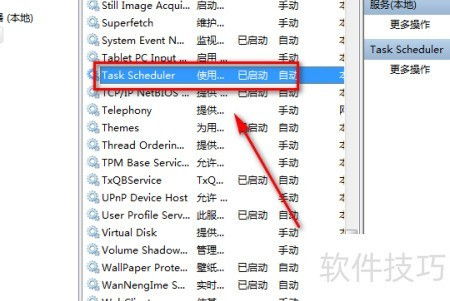
- 在服务列表中找到“Task Scheduler”(中文系统可能显示为“任务计划程序”)。
- 双击可查看服务状态、启动类型和依赖关系。
3. 通过命令提示符或PowerShell查看
- 使用命令提示符:
- 以管理员身份打开命令提示符,输入
sc query Schedule查看服务状态。
- 使用PowerShell:
- 以管理员身份打开PowerShell,输入
Get-Service -Name Schedule获取服务信息。
二、如何管理任务计划服务
1. 启动或停止服务
- 在服务管理器中:右击“Task Scheduler”,选择“启动”、“停止”或“重启”。
- 使用命令行:在命令提示符中输入
net start Schedule启动服务,或net stop Schedule停止服务。
2. 设置启动类型
- 在服务管理器中双击“Task Scheduler”,在“常规”选项卡中设置启动类型:
- 自动:系统启动时自动运行。
- 手动:需要时手动启动。
- 禁用:禁止服务运行。
3. 创建和管理任务
- 在任务计划程序中,点击右侧“创建基本任务”或“创建任务”来自定义计划任务。
- 可以设置触发器(如时间、事件)、操作(如运行程序)和条件。
三、常见问题与解决方案
1. 任务计划服务无法启动
- 可能原因:系统文件损坏、依赖服务未运行、权限问题。
- 解决方案:
- 运行系统文件检查器(在命令提示符输入
sfc /scannow)。
- 确保依赖服务如“Remote Procedure Call (RPC)”已启动。
- 以管理员身份运行服务管理器或命令提示符。
2. 计划任务不按预期执行
- 可能原因:触发器设置错误、用户权限不足、系统休眠影响。
- 解决方案:
- 检查任务触发器的时间和条件。
- 在任务属性中勾选“使用最高权限运行”。
- 避免系统休眠,或设置任务唤醒计算机运行。
3. 服务被禁用或丢失
- 可能原因:系统优化软件误操作、病毒感染。
- 解决方案:
- 在服务管理器中重新启用服务。
- 运行杀毒软件扫描系统。
- 使用系统还原功能恢复到正常状态。
四、任务计划服务的应用场景
- 系统维护:自动清理临时文件、磁盘碎片整理。
- 数据备份:定时备份重要文件到外部存储。
- 软件自动化:定时运行脚本或程序,如自动发送邮件、更新数据。
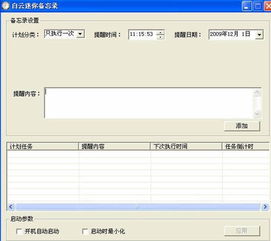
- 个性化提醒:设置定时提醒或执行特定操作。
###
任务计划服务是Windows系统中强大的自动化工具,通过任务计划程序或服务管理器可以轻松查看和管理。遇到问题时,检查服务状态、依赖关系和权限设置通常能解决大多数故障。合理利用任务计划服务,可以显著提升工作效率和系统自动化水平。